Domain webcam-sex.de kaufen?
Wir ziehen mit dem Projekt
webcam-sex.de um.
Sind Sie am Kauf der Domain
webcam-sex.de interessiert?
domain@kv-gmbh.de · 0541-91531010
Domain webcam-sex.de kaufen?
Mit was kann ich meine Webcam/Livecam reinigen?
Um deine Webcam oder Livecam zu reinigen, kannst du ein weiches Mikrofasertuch oder ein Brillenputztuch verwenden. Vermeide die Verwendung von Reinigungsmitteln, da diese die Oberfläche der Kamera beschädigen könnten. Wische vorsichtig über die Linse und andere Teile der Kamera, um Staub und Schmutz zu entfernen. **
Suche nach einem Webcam-Chat.
Es gibt viele verschiedene Webcam-Chat-Plattformen, die du ausprobieren kannst. Einige beliebte Optionen sind Omegle, Chatroulette und Chatrandom. Diese Plattformen ermöglichen es dir, mit zufälligen Personen aus der ganzen Welt per Webcam zu chatten. **
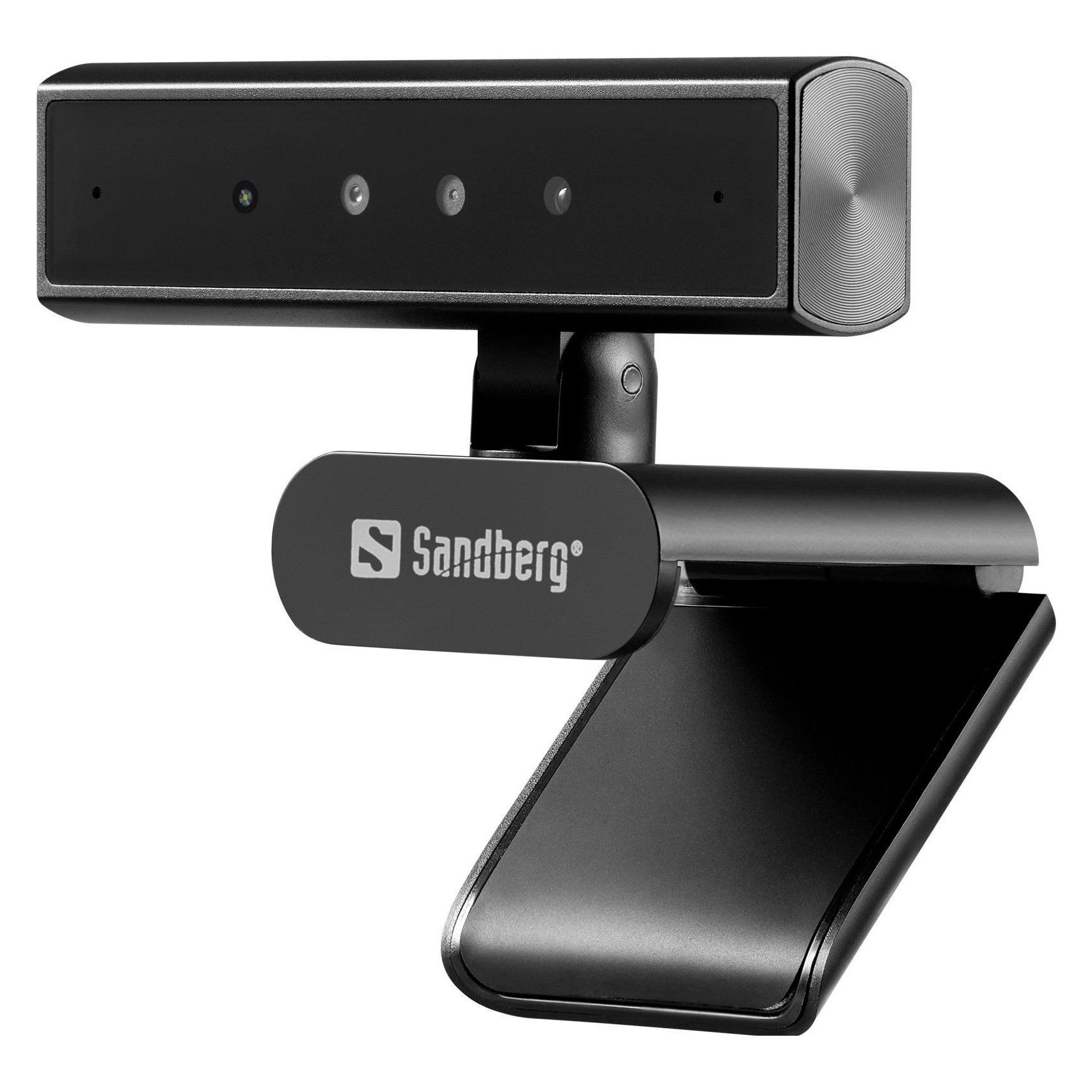

Ähnliche Suchbegriffe für Sandberg-Webcam-Face-Scan
Top-Angebote
Produkte zum Begriff Sandberg-Webcam-Face-Scan:
-
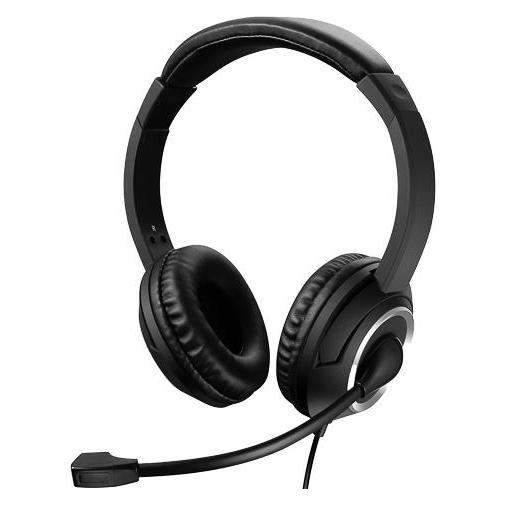
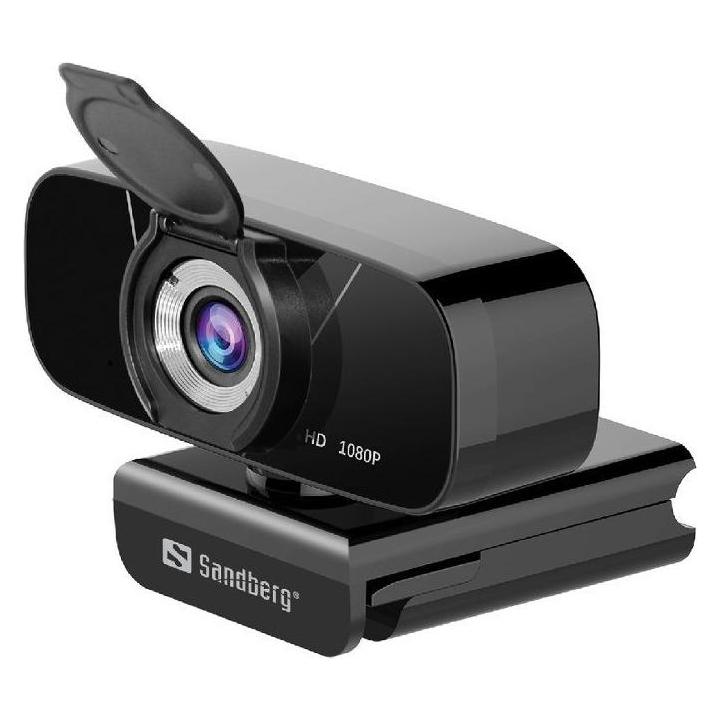
Sandberg USB Webcam Autofocus DualMicSandberg USB Webcam Autofocus DualMic ist eine Full HD USB-Webcam, die für klare Video- und Audioqualität in Online-Meetings entwickelt wurde. Full HD 1080p bei 30fps: Liefert ein scharfes, flüssiges Bild für Videoanrufe und Aufnahmen. Autofokus & automatische Lichtanpassung: Hilft, Sie klar und gut ausgeleuchtet darzustellen, wenn sich die Bedingungen ändern. Privatsphäre-Abdeckung: Aufschiebbare Objektivabdeckung hilft, die Kamera zu blockieren, wenn sie nicht verwendet wird. Integrierte omnidirektionale Stereo-Mikrofone: Nimmt Audio aus Ihrer Umgebung auf - für natürlichere Gespräche. Flexible Montage und Drehung: Intelligenter Clip zur Befestigung am Bildschirm sowie 90° vertikale und 360° horizontale Drehung, um den Winkel einfach einzustellen. USB 2.0 treiberfreie Installation: Einfaches Plug-and-Play-Setup für Windows 11/10/8/7 und MacOS. Eine praktische PC-Zubehör-Webcam mit zuverlässiger Bildqualität, integrierten Mikrofonen und datenschutzorientiertem Design für tägliche Meetings.33,62 €*Versand: 2,99 €Sichere Weiterleitung zum Anbieter


-
Wie kann ich eine eigene Face Mask für die Webcam in OBS erstellen?
Um eine eigene Face Mask für die Webcam in OBS zu erstellen, benötigst du eine Bilddatei im PNG-Format mit transparentem Hintergrund. Du kannst entweder eine vorhandene Datei verwenden oder eine eigene Grafik erstellen. In OBS kannst du dann das Bild als Quelle hinzufügen und es entsprechend positionieren und skalieren, um es als Face Mask für deine Webcam zu verwenden. **
-
Wie schalte ich die Webcam/Livecam beim Samsung Laptop ein?
Um die Webcam oder Livecam auf einem Samsung Laptop einzuschalten, musst du zuerst sicherstellen, dass die entsprechende Software oder Anwendung installiert ist. Dann öffne die Anwendung und gehe zu den Einstellungen, um sicherzustellen, dass die Webcam aktiviert ist. Wenn die Webcam immer noch nicht funktioniert, überprüfe die Datenschutzeinstellungen deines Laptops, um sicherzustellen, dass der Zugriff auf die Kamera erlaubt ist. **
-
Wie kann ich meine Webcam als Livecam während meines Urlaubs nutzen?
Um deine Webcam als Livecam während deines Urlaubs zu nutzen, benötigst du eine Software oder eine App, die die Webcam mit dem Internet verbindet und den Livestream überträgt. Es gibt verschiedene Programme und Dienste, die dies ermöglichen, wie zum Beispiel OBS Studio, ManyCam oder YouTube Live. Du musst die Software oder App installieren, deine Webcam auswählen und die Einstellungen für den Livestream konfigurieren. Anschließend kannst du den Livestream-Link teilen, damit andere ihn sehen können. **
-
Nach einem Webcam-Chat ohne Anmeldung suchen.
Es gibt verschiedene Websites, auf denen man anonym und ohne Anmeldung an Webcam-Chats teilnehmen kann. Einige Beispiele sind Chatroulette, Omegle oder Chatrandom. Es ist jedoch wichtig, vorsichtig zu sein und persönliche Informationen nicht preiszugeben, da diese Chats oft von unbekannten Personen besucht werden. **

Welches Programm ist sicher für einen Webcam-Chat?
Es gibt mehrere sichere Programme für Webcam-Chats, darunter Skype, Zoom und Google Meet. Diese Programme bieten Verschlüsselungstechnologien und andere Sicherheitsmaßnahmen, um die Privatsphäre der Benutzer zu schützen. Es ist jedoch wichtig, die neuesten Updates zu installieren und starke Passwörter zu verwenden, um die Sicherheit weiter zu erhöhen. **
Wie kann ich eine Webcam als Standard-Webcam einstellen?
Um eine Webcam als Standard-Webcam einzustellen, musst du zuerst sicherstellen, dass die Webcam korrekt an deinen Computer angeschlossen ist. Dann öffne die Einstellungen deiner Videoanruf- oder Videokonferenz-Software und wähle dort die Webcam aus, die du als Standard verwenden möchtest. In den meisten Fällen kannst du dies unter den Einstellungen für Video oder Kamera tun. **
Top-Angebote
Produkte zum Begriff Sandberg-Webcam-Face-Scan:
-
Sandberg USB Webcam Streamer ProSandberg Streamer USB Webcam Pro ist eine Full HD USB-Webcam, die für Streaming, Gaming und Online-Videoanrufe entwickelt wurde. 1080P Full HD bei 30 FPS für ein scharfes, flüssiges Bild bei Videokonferenzen und Live-Streaming. Bis zu 60 FPS bei 720P für flüssigere Bewegungen, wenn Sie höhere Bildraten wünschen. Autofokus und automatische Lichtkorrektur helfen, Ihr Bild klar und ausgewogen zu halten, wenn sich die Bedingungen ändern. Integriertes Ringlicht mit per Touch gesteuertem Hintergrundlicht für einfache Lichtanpassung, auch in dunklen Umgebungen. Integriertes geräuschreduzierendes Stereo-Mikrofon für klare Sprachwiedergabe ohne zusätzliches Audio-Equipment. Treiberfreie Installation für einfache Einrichtung auf kompatiblen Systemen. Eine praktische Webcam mit integrierter Beleuchtung, Mikrofon und flüssigen Videooptionen für zuverlässiges tägliches Streaming und Kommunikation.53,90 €*Versand: 2,99 €Sichere Weiterleitung zum Anbieter
-
Sandberg USB Webcam Autofocus DualMicSandberg USB Webcam Autofocus DualMic ist eine Full HD USB-Webcam, die für klare Video- und Audioqualität in Online-Meetings entwickelt wurde. Full HD 1080p bei 30fps: Liefert ein scharfes, flüssiges Bild für Videoanrufe und Aufnahmen. Autofokus & automatische Lichtanpassung: Hilft, Sie klar und gut ausgeleuchtet darzustellen, wenn sich die Bedingungen ändern. Privatsphäre-Abdeckung: Aufschiebbare Objektivabdeckung hilft, die Kamera zu blockieren, wenn sie nicht verwendet wird. Integrierte omnidirektionale Stereo-Mikrofone: Nimmt Audio aus Ihrer Umgebung auf - für natürlichere Gespräche. Flexible Montage und Drehung: Intelligenter Clip zur Befestigung am Bildschirm sowie 90° vertikale und 360° horizontale Drehung, um den Winkel einfach einzustellen. USB 2.0 treiberfreie Installation: Einfaches Plug-and-Play-Setup für Windows 11/10/8/7 und MacOS. Eine praktische PC-Zubehör-Webcam mit zuverlässiger Bildqualität, integrierten Mikrofonen und datenschutzorientiertem Design für tägliche Meetings.33,62 €*Versand: 2,99 €Sichere Weiterleitung zum Anbieter
-
Mit was kann ich meine Webcam/Livecam reinigen?
Um deine Webcam oder Livecam zu reinigen, kannst du ein weiches Mikrofasertuch oder ein Brillenputztuch verwenden. Vermeide die Verwendung von Reinigungsmitteln, da diese die Oberfläche der Kamera beschädigen könnten. Wische vorsichtig über die Linse und andere Teile der Kamera, um Staub und Schmutz zu entfernen. **
-
Suche nach einem Webcam-Chat.
Es gibt viele verschiedene Webcam-Chat-Plattformen, die du ausprobieren kannst. Einige beliebte Optionen sind Omegle, Chatroulette und Chatrandom. Diese Plattformen ermöglichen es dir, mit zufälligen Personen aus der ganzen Welt per Webcam zu chatten. **
-
Wie kann ich eine eigene Face Mask für die Webcam in OBS erstellen?
Um eine eigene Face Mask für die Webcam in OBS zu erstellen, benötigst du eine Bilddatei im PNG-Format mit transparentem Hintergrund. Du kannst entweder eine vorhandene Datei verwenden oder eine eigene Grafik erstellen. In OBS kannst du dann das Bild als Quelle hinzufügen und es entsprechend positionieren und skalieren, um es als Face Mask für deine Webcam zu verwenden. **
-
Wie schalte ich die Webcam/Livecam beim Samsung Laptop ein?
Um die Webcam oder Livecam auf einem Samsung Laptop einzuschalten, musst du zuerst sicherstellen, dass die entsprechende Software oder Anwendung installiert ist. Dann öffne die Anwendung und gehe zu den Einstellungen, um sicherzustellen, dass die Webcam aktiviert ist. Wenn die Webcam immer noch nicht funktioniert, überprüfe die Datenschutzeinstellungen deines Laptops, um sicherzustellen, dass der Zugriff auf die Kamera erlaubt ist. **
Ähnliche Suchbegriffe für Sandberg-Webcam-Face-Scan
-
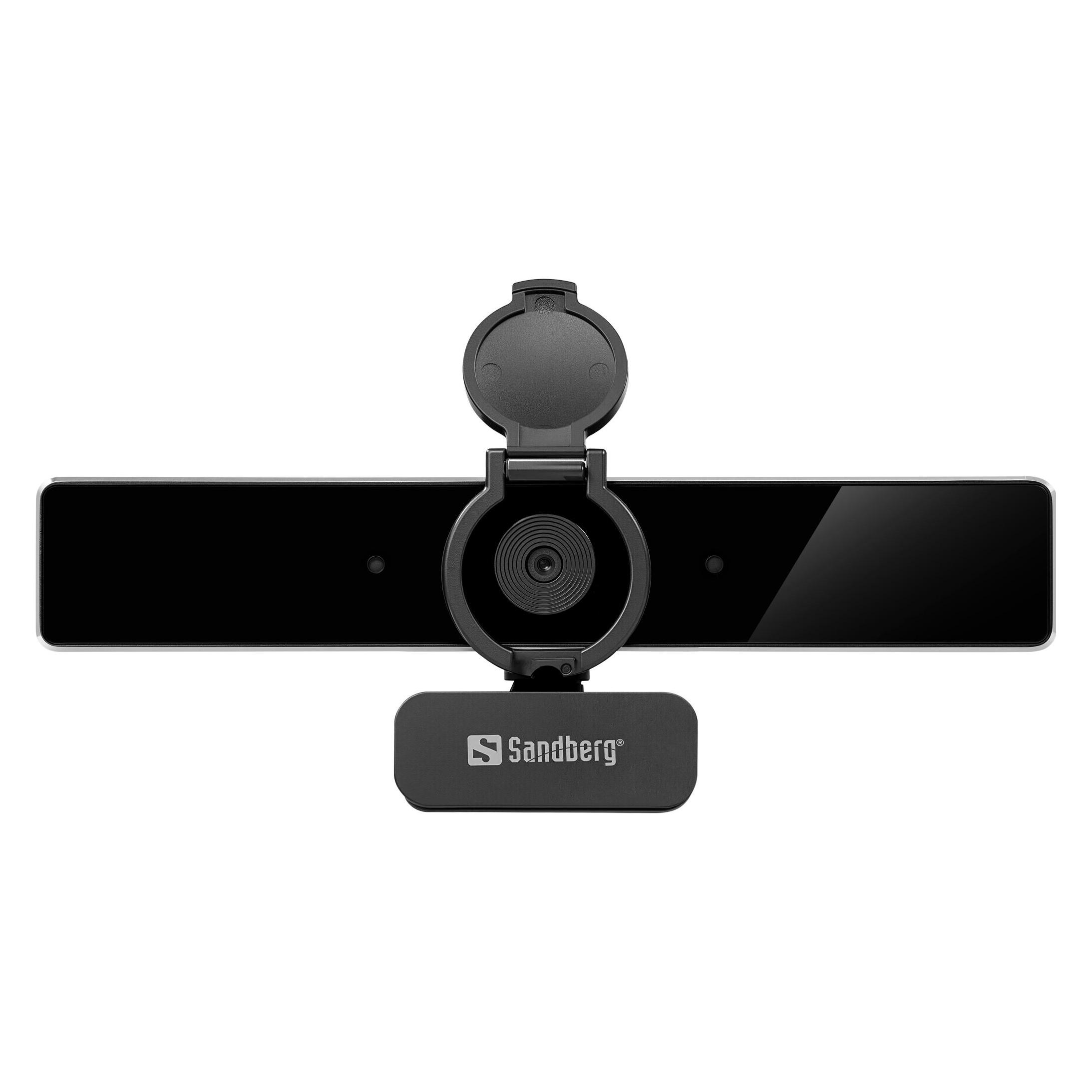
Sandberg Streamer USB Webcam Pro Elite - Livestream-Kamera 134-39Mit einer maximalen digitalen Videoauflösung von 2560 x 1440 liefert die Streamer USB Webcam Pro Elite kristallklare Bilder und ist damit perfekt für Live-Streaming, Videokonferenzen und Online-Schulungen geeignet. Ausgestattet mit einem USB-A-auf-USB-C-Adapter und der Unterstützung von USB 2.0 bietet diese Webcam flexible Anschlussmöglichkeiten an eine Vielzahl von Geräten und gewährleistet eine nahtlose Integration in jedes Setup. Die Webcam verfügt über ein integriertes omnidirektionales Stereomikrofon mit Rauschunterdrückungsfunktion, das klare Audiosignale aus allen Richtungen aufnimmt und die Qualität der Kommunikation verbessert. Die Stativhalterung und der Privacy Shutter bieten Komfort und Sicherheit und ermöglichen es dem Benutzer, seine Streaming-Umgebung einfach einzurichten und gleichzeitig seine Privatsphäre zu schützen. Digitales Schwenken, Neigen und 5-facher Digitalzoom sowie ein Sichtfeld von 76° und ein Ringlicht bieten eine hervorragende Kontrolle über den Videorahmen und die Beleuchtung und gewährleisten Streams und Aufnahmen in professioneller Qualität.67,99 €*Versand: 4,95 €Sichere Weiterleitung zum Anbieter
-
Wie kann ich meine Webcam als Livecam während meines Urlaubs nutzen?
Um deine Webcam als Livecam während deines Urlaubs zu nutzen, benötigst du eine Software oder eine App, die die Webcam mit dem Internet verbindet und den Livestream überträgt. Es gibt verschiedene Programme und Dienste, die dies ermöglichen, wie zum Beispiel OBS Studio, ManyCam oder YouTube Live. Du musst die Software oder App installieren, deine Webcam auswählen und die Einstellungen für den Livestream konfigurieren. Anschließend kannst du den Livestream-Link teilen, damit andere ihn sehen können. **
-
Nach einem Webcam-Chat ohne Anmeldung suchen.
Es gibt verschiedene Websites, auf denen man anonym und ohne Anmeldung an Webcam-Chats teilnehmen kann. Einige Beispiele sind Chatroulette, Omegle oder Chatrandom. Es ist jedoch wichtig, vorsichtig zu sein und persönliche Informationen nicht preiszugeben, da diese Chats oft von unbekannten Personen besucht werden. **
-
Welches Programm ist sicher für einen Webcam-Chat?
Es gibt mehrere sichere Programme für Webcam-Chats, darunter Skype, Zoom und Google Meet. Diese Programme bieten Verschlüsselungstechnologien und andere Sicherheitsmaßnahmen, um die Privatsphäre der Benutzer zu schützen. Es ist jedoch wichtig, die neuesten Updates zu installieren und starke Passwörter zu verwenden, um die Sicherheit weiter zu erhöhen. **
-
Wie kann ich eine Webcam als Standard-Webcam einstellen?
Um eine Webcam als Standard-Webcam einzustellen, musst du zuerst sicherstellen, dass die Webcam korrekt an deinen Computer angeschlossen ist. Dann öffne die Einstellungen deiner Videoanruf- oder Videokonferenz-Software und wähle dort die Webcam aus, die du als Standard verwenden möchtest. In den meisten Fällen kannst du dies unter den Einstellungen für Video oder Kamera tun. **
* Alle Preise verstehen sich inklusive der gesetzlichen Mehrwertsteuer und ggf. zuzüglich Versandkosten. Die Angebotsinformationen basieren auf den Angaben des jeweiligen Shops und werden über automatisierte Prozesse aktualisiert. Eine Aktualisierung in Echtzeit findet nicht statt, so dass es im Einzelfall zu Abweichungen kommen kann. ** Hinweis: Teile dieses Inhalts wurden von KI erstellt.