Domain webcam-sex.de kaufen?
Wir ziehen mit dem Projekt
webcam-sex.de um.
Sind Sie am Kauf der Domain
webcam-sex.de interessiert?
domain@kv-gmbh.de · 0541-91531010
Domain webcam-sex.de kaufen?
Mit was kann ich meine Webcam/Livecam reinigen?
Um deine Webcam oder Livecam zu reinigen, kannst du ein weiches Mikrofasertuch oder ein Brillenputztuch verwenden. Vermeide die Verwendung von Reinigungsmitteln, da diese die Oberfläche der Kamera beschädigen könnten. Wische vorsichtig über die Linse und andere Teile der Kamera, um Staub und Schmutz zu entfernen. **
Wie schalte ich meine Webcam ein Windows 7?
Um Ihre Webcam unter Windows 7 einzuschalten, müssen Sie zuerst sicherstellen, dass die Webcam ordnungsgemäß an Ihren Computer angeschlossen ist. Öffnen Sie dann das Startmenü und suchen Sie nach "Geräte-Manager". Klicken Sie auf "Bildverarbeitungsgeräte" und suchen Sie nach Ihrer Webcam. Klicken Sie mit der rechten Maustaste darauf und wählen Sie "Aktivieren". Öffnen Sie anschließend eine Anwendung, die die Webcam nutzen soll, wie z.B. Skype oder die Kamera-App, um zu überprüfen, ob die Webcam funktioniert. Wenn die Webcam nicht angezeigt wird, sollten Sie die neuesten Treiber für Ihre Webcam von der Herstellerwebsite herunterladen und installieren. **

Ähnliche Suchbegriffe für Windows
Top-Angebote
Produkte zum Begriff Windows:
-
Sandberg Chat (2.10 Mpx), Webcam, SchwarzDie Sandberg USB Chat Webcam 1080P HD bietet Ihnen dank der Full HD 1080P-Auflösung ein scharfes und klares Bild. Sie funktioniert sofort ohne Installation eines Treibers. Zu guter Letzt enthält die Kamera ein Mikrofon.44,28 €*Versand: 0,00 €Sichere Weiterleitung zum Anbieter
-
SANDBERG USB Chat Webcam 1080P HD (134-15)Produktbeschreibung : Sandberg USB Chat Webcam 1080P HD - WebcamGerätetyp : WebcamAudio : Ja: integriertes MikrofonAbmessungen (Breite x Tiefe x Höhe) : 8.5 cm x 6.3 cm x 5.7 cmGewicht : 120 gAnschlusstechnik : KabelgebundenKamera : FarbeMax Auflösung : 1920 x 1080Bildrate (max.) : 30 Bilder pro SekundeVideo-Modi : 1080pTyp des optischen Sensors : 2 MPSchnittstellen : USB 2.0Enthaltene Kabel : 1 - USB-Kabel - 1.5 mLeistungsmerkmale : Automatische Belichtungssteuerung, automatischer Weißabgleich, 90° Sichtfeld, Scalable Video Coding (SVC), USB Video Class (UVC 1,5)43,90 €*Versand: 5,85 €Sichere Weiterleitung zum Anbieter


-
Wie aktiviere ich die Webcam bei Windows 7?
Um die Webcam bei Windows 7 zu aktivieren, musst du zuerst sicherstellen, dass die Webcam ordnungsgemäß an deinen Computer angeschlossen ist. Öffne dann das Startmenü und gehe zu "Geräte und Drucker". Dort solltest du deine Webcam unter den angeschlossenen Geräten sehen. Klicke mit der rechten Maustaste auf die Webcam und wähle "Aktivieren". Wenn die Webcam bereits aktiviert ist, kannst du sie in verschiedenen Anwendungen wie Skype oder Zoom verwenden, um Videoanrufe zu tätigen oder Fotos aufzunehmen. Stelle sicher, dass du die Berechtigungen für die Webcam in den Einstellungen der jeweiligen Anwendung aktiviert hast. **
-
Wie aktiviere ich die Webcam unter Windows 7?
Um die Webcam unter Windows 7 zu aktivieren, klicken Sie auf das Startmenü und öffnen Sie die Systemsteuerung. Wählen Sie dann "Hardware und Sound" und anschließend "Geräte und Drucker". Dort sollten Sie Ihre Webcam sehen und können sie aktivieren, indem Sie mit der rechten Maustaste darauf klicken und "Aktivieren" auswählen. **
-
Erkennt Windows die Webcam, aber die Programme nicht?
Es könnte sein, dass die Treiber für die Webcam korrekt installiert sind und Windows sie daher erkennt. Allerdings kann es sein, dass die Programme, die du verwendest, nicht auf die Webcam zugreifen können, da sie möglicherweise nicht mit der Webcam kompatibel sind oder die richtigen Einstellungen nicht vorgenommen wurden. Überprüfe die Einstellungen der Programme und vergewissere dich, dass sie auf die Webcam zugreifen dürfen. **
-
Wie schalte ich die Webcam/Livecam beim Samsung Laptop ein?
Um die Webcam oder Livecam auf einem Samsung Laptop einzuschalten, musst du zuerst sicherstellen, dass die entsprechende Software oder Anwendung installiert ist. Dann öffne die Anwendung und gehe zu den Einstellungen, um sicherzustellen, dass die Webcam aktiviert ist. Wenn die Webcam immer noch nicht funktioniert, überprüfe die Datenschutzeinstellungen deines Laptops, um sicherzustellen, dass der Zugriff auf die Kamera erlaubt ist. **
Wie kann ich meine Webcam unter Windows 8 aktivieren?
Um deine Webcam unter Windows 8 zu aktivieren, gehe zu den Einstellungen und wähle "Privatsphäre" aus. Klicke dann auf "Kamera" und aktiviere die Option "Apps die Verwendung meiner Kamera erlauben". Dadurch wird deine Webcam für Anwendungen zugänglich gemacht. **
Wie kann ich meine Webcam bei Windows Vista aufrufen?
Um deine Webcam unter Windows Vista aufzurufen, gehe zu "Start" und öffne dann die "Systemsteuerung". Klicke auf "Hardware und Sound" und dann auf "Geräte und Drucker". Dort solltest du deine Webcam sehen und sie auswählen können. **
Top-Angebote
Produkte zum Begriff Windows:
-
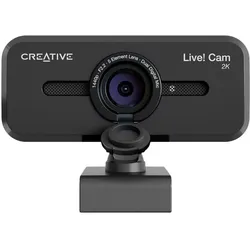
Creative LiveCam Sync 2K V3, QHD-Webcam (3.60 Mpx), Webcam, SchwarzSeien Sie sofort bereit und lassen Sie sich in voller HD-Klarheit von Ihrer besten Seite sehen! Die Creative Live! CamSync V3 ist eine Plug-and-Play-2K-QHD-Webcam, die bemerkenswert detaillierte und flüssige Bilder liefert. Mit dem 4-fachen Digitalzoom können Sie aus einer Vielzahl von Zoombereichen auswählen, die am besten auf Ihre Bedürfnisse und Umgebung zugeschnitten sind.44,94 €*Versand: 0,00 €Sichere Weiterleitung zum Anbieter
-
Sandberg USB Chat WebcamSandberg USB Chat Webcam 1080P HD ist eine treiberfreie Full HD-Webcam, die für klare Videos und komfortable Online-Kommunikation entwickelt wurde. Full HD 1080p-Video (1920 x 1080) liefert ein scharfes Bild für Online-Meetings und täglichen Chat. 30 fps mit YUV/MJPEG/H.264-Unterstützung hilft, flüssiges Video in kompatiblen Apps bereitzustellen. Integriertes omnidirektionales Mikrofon ermöglicht eine unkomplizierte Sprachaufnahme ohne separates Mikrofon. Objektivabdeckung hilft, Ihre Privatsphäre zu schützen, wenn die Kamera nicht verwendet wird. UVC-Unterstützung über USB 2.0 ermöglicht treiberfreie Installation und funktioniert mit gängigen Chat-Apps. 90°-Sichtwinkel mit Glaslinse bietet einen weiten Blick für Meetings und Gruppenanrufe. Kompatibel mit Windows 7/8/10/11, MacOS und Android TV - diese USB-Webcam ist ein praktisches PC-Zubehör für zuverlässige Videoanrufe.39,19 €*Versand: 2,99 €Sichere Weiterleitung zum Anbieter
-
Sandberg Chat (2.10 Mpx), Webcam, SchwarzDie Sandberg USB Chat Webcam 1080P HD bietet Ihnen dank der Full HD 1080P-Auflösung ein scharfes und klares Bild. Sie funktioniert sofort ohne Installation eines Treibers. Zu guter Letzt enthält die Kamera ein Mikrofon.44,28 €*Versand: 0,00 €Sichere Weiterleitung zum Anbieter
-
Mit was kann ich meine Webcam/Livecam reinigen?
Um deine Webcam oder Livecam zu reinigen, kannst du ein weiches Mikrofasertuch oder ein Brillenputztuch verwenden. Vermeide die Verwendung von Reinigungsmitteln, da diese die Oberfläche der Kamera beschädigen könnten. Wische vorsichtig über die Linse und andere Teile der Kamera, um Staub und Schmutz zu entfernen. **
-
Wie schalte ich meine Webcam ein Windows 7?
Um Ihre Webcam unter Windows 7 einzuschalten, müssen Sie zuerst sicherstellen, dass die Webcam ordnungsgemäß an Ihren Computer angeschlossen ist. Öffnen Sie dann das Startmenü und suchen Sie nach "Geräte-Manager". Klicken Sie auf "Bildverarbeitungsgeräte" und suchen Sie nach Ihrer Webcam. Klicken Sie mit der rechten Maustaste darauf und wählen Sie "Aktivieren". Öffnen Sie anschließend eine Anwendung, die die Webcam nutzen soll, wie z.B. Skype oder die Kamera-App, um zu überprüfen, ob die Webcam funktioniert. Wenn die Webcam nicht angezeigt wird, sollten Sie die neuesten Treiber für Ihre Webcam von der Herstellerwebsite herunterladen und installieren. **
-
Wie aktiviere ich die Webcam bei Windows 7?
Um die Webcam bei Windows 7 zu aktivieren, musst du zuerst sicherstellen, dass die Webcam ordnungsgemäß an deinen Computer angeschlossen ist. Öffne dann das Startmenü und gehe zu "Geräte und Drucker". Dort solltest du deine Webcam unter den angeschlossenen Geräten sehen. Klicke mit der rechten Maustaste auf die Webcam und wähle "Aktivieren". Wenn die Webcam bereits aktiviert ist, kannst du sie in verschiedenen Anwendungen wie Skype oder Zoom verwenden, um Videoanrufe zu tätigen oder Fotos aufzunehmen. Stelle sicher, dass du die Berechtigungen für die Webcam in den Einstellungen der jeweiligen Anwendung aktiviert hast. **
-
Wie aktiviere ich die Webcam unter Windows 7?
Um die Webcam unter Windows 7 zu aktivieren, klicken Sie auf das Startmenü und öffnen Sie die Systemsteuerung. Wählen Sie dann "Hardware und Sound" und anschließend "Geräte und Drucker". Dort sollten Sie Ihre Webcam sehen und können sie aktivieren, indem Sie mit der rechten Maustaste darauf klicken und "Aktivieren" auswählen. **
Ähnliche Suchbegriffe für Windows
-
SANDBERG USB Chat Webcam 1080P HD (134-15)Produktbeschreibung : Sandberg USB Chat Webcam 1080P HD - WebcamGerätetyp : WebcamAudio : Ja: integriertes MikrofonAbmessungen (Breite x Tiefe x Höhe) : 8.5 cm x 6.3 cm x 5.7 cmGewicht : 120 gAnschlusstechnik : KabelgebundenKamera : FarbeMax Auflösung : 1920 x 1080Bildrate (max.) : 30 Bilder pro SekundeVideo-Modi : 1080pTyp des optischen Sensors : 2 MPSchnittstellen : USB 2.0Enthaltene Kabel : 1 - USB-Kabel - 1.5 mLeistungsmerkmale : Automatische Belichtungssteuerung, automatischer Weißabgleich, 90° Sichtfeld, Scalable Video Coding (SVC), USB Video Class (UVC 1,5)43,90 €*Versand: 5,85 €Sichere Weiterleitung zum Anbieter
-
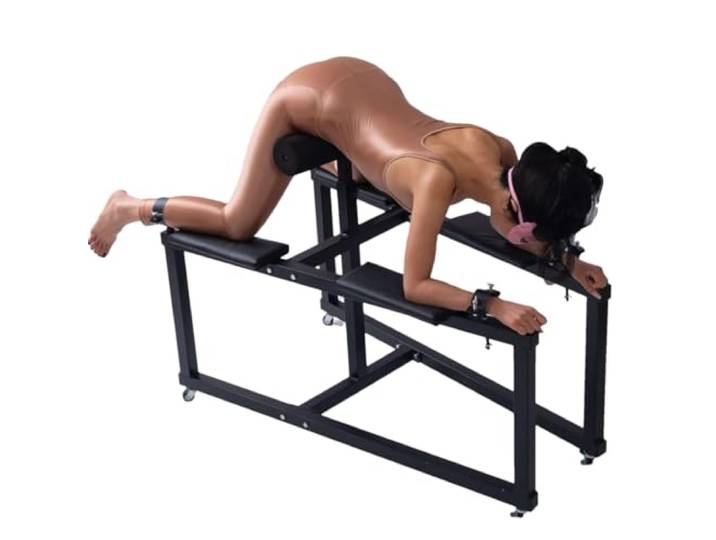
LTMDESH Sexstuhl Bondage Love Chair Mit Rollen Sklave Sex Kissen Gynäkologenstuhl SM Fetisch Fick Stuhl Cosplay Sex Maschine BDSM Metall Sex Möbel Folter Sex Bondage Erotik SpielzeugLTMDESH Sexstuhl Bondage Love Chair Mit Rollen Sklave Sex Kissen Gynäkologenstuhl SM Fetisch Fick Stuhl Cosplay Sex Maschine BDSM Metall Sex Möbel Folter Sex Bondage Erotik Spielzeug. 🐼In der Mitte des Sexstuhls befindet sich eine Stützstange, die das Gesäß anheben und in die Vagina und den Anus des Sklaven schauen kann. Dies kann auch die Taille entlasten und ein angenehmes Erlebnis bringen. 🐼Der große Rückhaltestuhl verfügt an allen vier Teilen über Metallhandschellen und Beinschellen. Die Größe kann an die Größe des Benutzers angepasst werden, sodass kein Grund zur Sorge besteht, dass er ungeeignet ist. 🐼Dies ist ein Sexspielzeug, das speziell für Fetisch-BDSM-Spieler entwickelt wurde und es Ihrem Liebhaber ermöglicht, zum Sklaven zu werden und an die Streckbank gefesselt zu werden – ein absoluter visueller Eindruck! 🐼Die Hände, Füße und Knie des Rückhalterahmens sind mit Schwammkissen ausgestattet, die Körperteile während des tatsächlichen Gebrauchs besser schützen können. 🐼 Auf der Umverpackung gibt es keine Angaben. Niemand weiß, was sich darin befindet, sodass Ihre Privatsphäre geschützt ist. Wenn Sie Fragen haben, können Sie uns bei LTMDESH gerne Feedback geben.603,99 €*Versand: 3,99 €Sichere Weiterleitung zum Anbieter
-
Erkennt Windows die Webcam, aber die Programme nicht?
Es könnte sein, dass die Treiber für die Webcam korrekt installiert sind und Windows sie daher erkennt. Allerdings kann es sein, dass die Programme, die du verwendest, nicht auf die Webcam zugreifen können, da sie möglicherweise nicht mit der Webcam kompatibel sind oder die richtigen Einstellungen nicht vorgenommen wurden. Überprüfe die Einstellungen der Programme und vergewissere dich, dass sie auf die Webcam zugreifen dürfen. **
-
Wie schalte ich die Webcam/Livecam beim Samsung Laptop ein?
Um die Webcam oder Livecam auf einem Samsung Laptop einzuschalten, musst du zuerst sicherstellen, dass die entsprechende Software oder Anwendung installiert ist. Dann öffne die Anwendung und gehe zu den Einstellungen, um sicherzustellen, dass die Webcam aktiviert ist. Wenn die Webcam immer noch nicht funktioniert, überprüfe die Datenschutzeinstellungen deines Laptops, um sicherzustellen, dass der Zugriff auf die Kamera erlaubt ist. **
-
Wie kann ich meine Webcam unter Windows 8 aktivieren?
Um deine Webcam unter Windows 8 zu aktivieren, gehe zu den Einstellungen und wähle "Privatsphäre" aus. Klicke dann auf "Kamera" und aktiviere die Option "Apps die Verwendung meiner Kamera erlauben". Dadurch wird deine Webcam für Anwendungen zugänglich gemacht. **
-
Wie kann ich meine Webcam bei Windows Vista aufrufen?
Um deine Webcam unter Windows Vista aufzurufen, gehe zu "Start" und öffne dann die "Systemsteuerung". Klicke auf "Hardware und Sound" und dann auf "Geräte und Drucker". Dort solltest du deine Webcam sehen und sie auswählen können. **
* Alle Preise verstehen sich inklusive der gesetzlichen Mehrwertsteuer und ggf. zuzüglich Versandkosten. Die Angebotsinformationen basieren auf den Angaben des jeweiligen Shops und werden über automatisierte Prozesse aktualisiert. Eine Aktualisierung in Echtzeit findet nicht statt, so dass es im Einzelfall zu Abweichungen kommen kann. ** Hinweis: Teile dieses Inhalts wurden von KI erstellt.